Klon memberi aplikasi ruang lain di ponsel Anda. Anda perlu masuk sendiri ke ruang tersebut; login dan riwayat dari aplikasi asli tidak otomatis dipindahkan.
1. Instal MultiX dan aplikasi asli
Unduh MultiX dari Google Play. Instal dahulu aplikasi yang ingin Anda klon di ponsel. MultiX memerlukan Android 8.0 atau lebih baru; Google Play akan menampilkan ketersediaan untuk perangkat dan wilayah Anda.
Baca informasi privasi saat membuka MultiX. Tinjau setiap permintaan izin yang muncul, lalu berikan izin yang diperlukan untuk fitur yang Anda pilih.
2. Ketuk + dan pilih aplikasi
Ketuk tombol + di beranda MultiX. Cari atau pilih aplikasi yang sudah terinstal di ponsel, lalu ikuti petunjuk pembuatan. Setelah siap, ikonnya akan muncul di MultiX.
Versi gratis mengizinkan satu klon per aplikasi. Klon tambahan dan pembuatan sekaligus memerlukan VIP. Jika aplikasi tidak didukung, membuat lebih banyak klon tidak akan mengatasi masalah kompatibilitas tersebut.
3. Buka klon dan masuk
Ketuk klon baru Anda dan masuk dengan akun yang ingin digunakan di sana. Aplikasi mungkin meminta Anda menyelesaikan proses verifikasi seperti biasa. MultiX tidak menyediakan akun, nomor telepon, atau kode verifikasi.
Anda dapat kembali ke MultiX untuk membuka klon lagi. Tekan lama ikonnya untuk melihat opsi pengelolaan yang tersedia, termasuk penamaan dan pintasan. Pintasan layar utama bergantung pada peluncur ponsel dan konfirmasi sistem yang diperlukan.
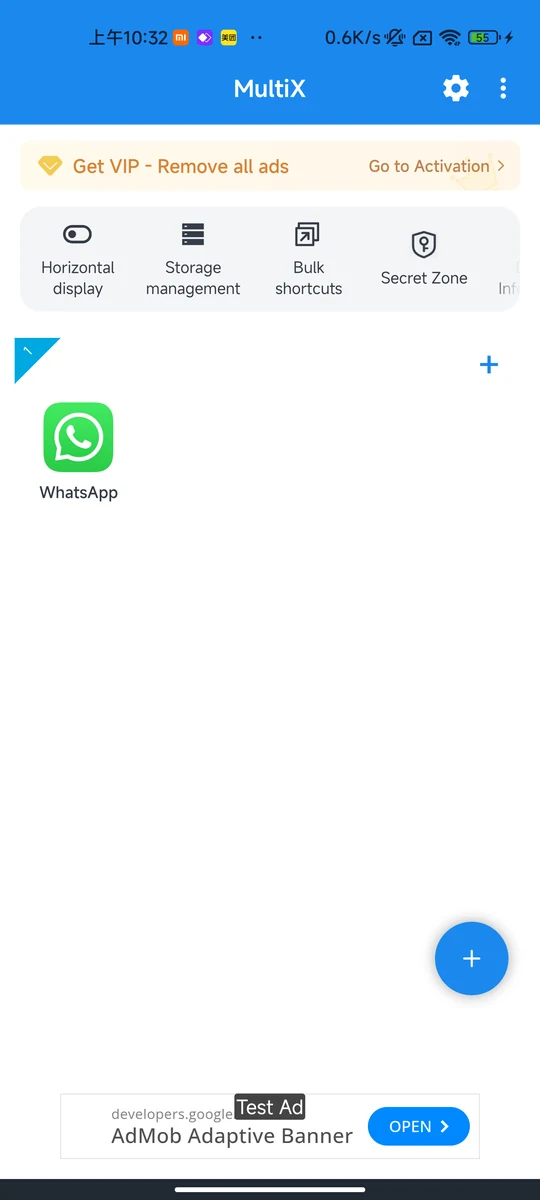
Cuplikan antarmuka MultiX. Tangkapan layar ini tidak memperlihatkan akun yang sudah masuk; tampilannya dapat berbeda menurut versi.
Temukan panduan di MultiX
Dari beranda, buka Pengaturan (Settings) → Panduan pengguna (User guide) untuk melihat kembali pengenalan dan panduan pengaturan. Untuk pemecahan masalah, gunakan Lainnya (More) → Bantuan & dukungan (Help & support).
Jika klon tidak dapat dibuka
Pastikan aplikasi asli masih terinstal dan MultiX serta aplikasi asli sudah diperbarui. Jika masalah berlanjut, kirim model ponsel, versi Android, dan versi kedua aplikasi kepada tim dukungan. Jangan langsung menghapus data aplikasi sebagai langkah awal: tindakan ini dapat menghapus informasi yang tersimpan di ruang klon Anda.