
क्लोन आपके फ़ोन पर किसी ऐप को एक और जगह देता है। उस जगह में आपको खुद साइन इन करना होता है; मूल ऐप का लॉगिन या इतिहास अपने-आप नहीं आता।
1. MultiX और मूल ऐप इंस्टॉल करें
Google Play से MultiX पाएँ। जिस ऐप का क्लोन बनाना है, उसे पहले फ़ोन पर इंस्टॉल करें। MultiX के लिए Android 8.0 या बाद का संस्करण चाहिए; आपके डिवाइस और क्षेत्र में इसकी उपलब्धता Google Play पर दिखेगी।
MultiX खोलते समय निजता संबंधी जानकारी पढ़ें। अनुमति के अनुरोध आने पर उन्हें जाँचें और अपनी चुनी हुई सुविधाओं के लिए ज़रूरी अनुमतियाँ दें।
2. + पर टैप करें और ऐप चुनें
MultiX की होम स्क्रीन पर + बटन पर टैप करें। फ़ोन पर पहले से इंस्टॉल ऐप खोजें या चुनें, फिर क्लोन बनाने के निर्देशों का पालन करें। तैयार होने पर उसका आइकन MultiX में दिखेगा।
मुफ़्त संस्करण में हर ऐप का एक क्लोन बनाया जा सकता है। अधिक क्लोन और एक साथ कई क्लोन बनाने के लिए VIP चाहिए। अगर ऐप समर्थित नहीं है, तो अतिरिक्त क्लोन बनाने से अनुकूलता की समस्या हल नहीं होगी।
3. क्लोन खोलें और साइन इन करें
नए क्लोन पर टैप करें और उसमें उस खाते से साइन इन करें जिसे आप वहाँ इस्तेमाल करना चाहते हैं। ऐप आपसे अपने सामान्य सत्यापन चरण पूरे करने के लिए कह सकता है। MultiX खाते, फ़ोन नंबर या सत्यापन कोड नहीं देता।
क्लोन दोबारा खोलने के लिए आप MultiX पर लौट सकते हैं। नाम और शॉर्टकट सहित उपलब्ध प्रबंधन विकल्प देखने के लिए उसके आइकन को दबाकर रखें। होम स्क्रीन के शॉर्टकट आपके फ़ोन के लॉन्चर और सिस्टम की ज़रूरी पुष्टि पर निर्भर करते हैं।
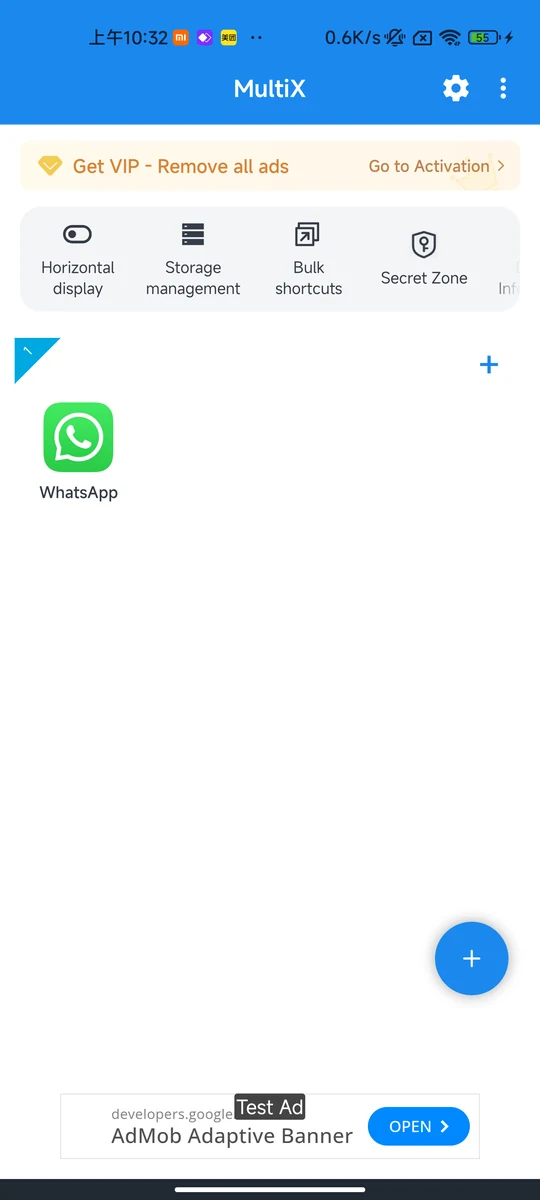
MultiX के इंटरफ़ेस की तस्वीर। स्क्रीनशॉट में किसी खाते में साइन इन करके नहीं दिखाया गया है; संस्करण के अनुसार रूप बदल सकता है।
MultiX में गाइड ढूँढें
परिचय और चरणबद्ध सेटअप दोबारा देखने के लिए होम स्क्रीन से सेटिंग (Settings) → उपयोगकर्ता गाइड (User guide) खोलें। समस्या निवारण के लिए और विकल्प (More) → मदद और सहायता (Help & support) का उपयोग करें।
अगर क्लोन न खुले
जाँचें कि मूल ऐप अब भी इंस्टॉल है और MultiX तथा मूल ऐप दोनों के नवीनतम संस्करण मौजूद हैं। समस्या बनी रहे तो सहायता टीम को फ़ोन का मॉडल, Android संस्करण और दोनों ऐप के संस्करण भेजें। पहले उपाय के तौर पर ऐप का डेटा मिटाने से बचें: इससे क्लोन की जगहों में सहेजी जानकारी हट सकती है।